[jword] git config등록 후 github업로드하기
[jword] git config등록 후 github업로드하기 — #github업로드 #gitconfig #jword AI스쿨 msa기반 java 백엔드 코스 중에 공부한 내용을 작성하였습니다 ...
#github업로드 #gitconfig #jword
AI스쿨 msa기반 java 백엔드 코스 중에 공부한 내용을 작성하였습니다
학습법 이론
학습을 하기 이전, 명심해야할 학습법이 있다.
1.이해가지 않는다고 뒤돌아가 다시 보지 말 것
2.외우지 말라
=> 자주 봐서 외워짐을 당하라
=> 크롬을 통해 copy and paste하라
- 이해하는게 중요하다
=> 왜 생겨났는지?
=> 왜 사용하는지?
===> 응용이 가능해진다.
4.새로운 지식을 넣을땐 뇌를 비우자
git config id,email

이제 git과 github를 연결할 차례입니다. 그전에 git config파일을 만들어 나의 github와 git을 연결시킬 필요가있습니다. 우선 github를 접속하여 새로운 레지토리를 생성해주세요. 이후 생성된 레지토리로 들어갑니다.

이 화면이 나오는데요. 여기서 위코드를 복사해줍니다. 이후 업로드할 디렉토리로 이동하여 터미널에서 git명령어를 입력합니다.
| git config --global user.name Your ID //git config파일 생성 uesr ID입력 git config --global user.name Your email //git config파일 생성 uesr email입력 (회원가입시 id로 사용한 이메일)git remote add origin https://github.com/Jackprogramer-web/fggfd.git //위에서 복사한 주소입력하기 |
|---|
.git파일로 들어가면 config파일을 확인하실 수 있습니다. 이제 모든 준비는 끝났으니 파일을 올려보겠습니다.
github에 소스코드 등록하기
github 등록 명령어
이제 내가만든 소스코드를 git명령어를 사용하여 github로 바로 등록해보겠습니다. 명령어를 사용하기 이전에 git config파일에 id와 email, remote add origin을 해주어야합니다. 해당내용은 나중에 추가로 다뤄보도록 하겠습니다. 저는 이미 등록되어있으니 바로 실습을 진행하겠습니다.
| git push origin master //master branch github에 올리기git push origin branch-name //내가 만든 branch github에 올리기git push origin --all //내가 만든 브랜치 모두 올리기 |
|---|
git push orgin --all을 입력하여 origin으로 설정한 레지토리에 모든 코드를 올려줍니다. 로그인 화면이 뜬 후 웹에서 실행하면 자동을 연결됩니다.
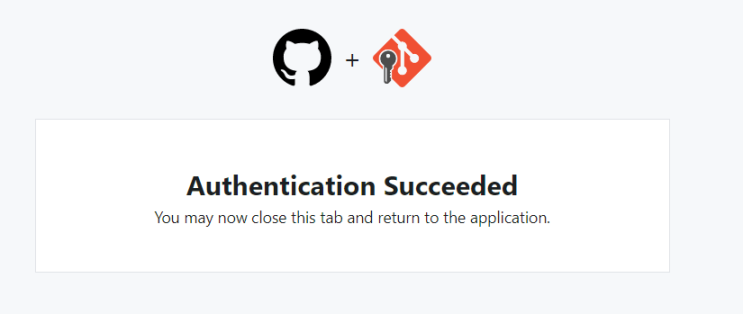
위 화면이 뜨면 정상적으로 연결된 것 입니다.
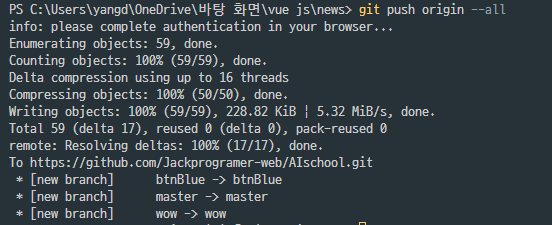
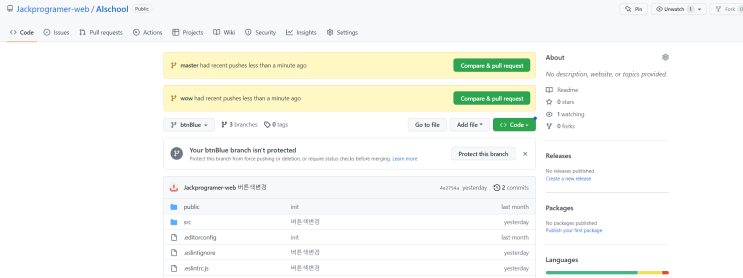
연결완료되면 터미널창에서 업로드를 확인하실 수 있고 github에서 해당 레지토리로 접속하면 정상적으로 업로드된 것을 보실 수 있습니다.