구글웹폰트 1분만에 웹에 구현하기
구글웹폰트 1분만에 웹에 구현하기 — #구글웹폰트 인터넷에서 가장 빠르게 폰트를 가져오는 방법 웹사이트를 만들다보면, 어떤 폰트를 써야할지 ...
#구글웹폰트
인터넷에서 가장 빠르게
폰트를 가져오는 방법
웹사이트를 만들다보면, 어떤 폰트를 써야할지 고민이 될때가 많다. 원하는 폰트를 찾더라도 이 폰트를 어떻게 구현할지 고민이 많이 되는 것이 사실이다. 구글 웹폰트를 사용하면 누구든 1분안에 원하는 폰트를 구현할 수 있다.
구글 웹폰트 사이트
여기를 클릭하면 구글 웹폰트 사이트로 이동이 가능하다. 먼저 사이트에 들어가 보자.
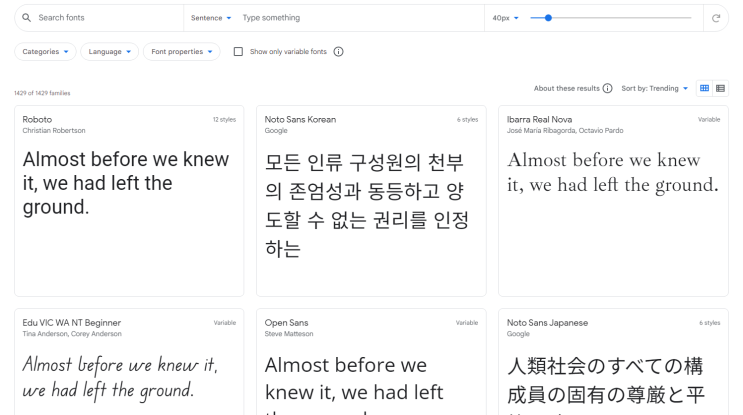
들어가면 한국어,중국어,일본어,영어 등 다양한 언어에 맞는 폰트가 존재한다. 쭉 한번 둘로보면서 원하는 폰트를 찾아보자.
무료인가요?
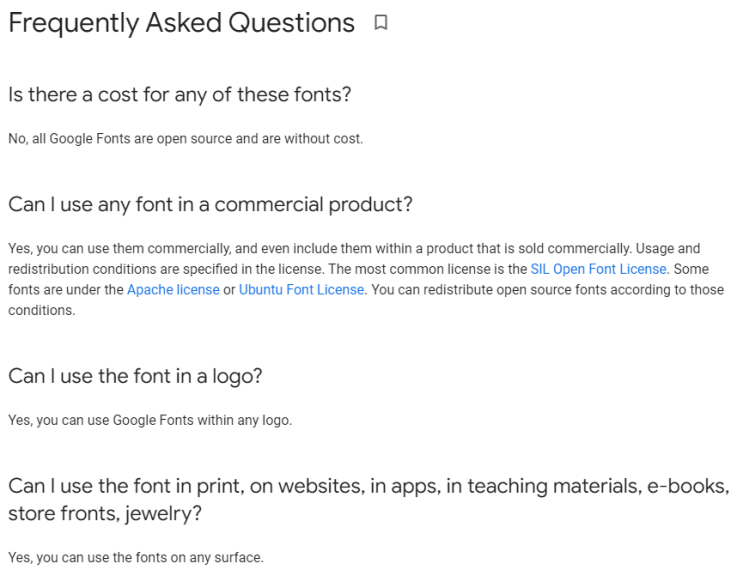
모든 폰트는 무료로 사용이 가능하며 상업적으로 사용이 가능하다. 로고, 웹사이트, 어플, 교육용 자료, e-book,보석상,상점 폰트 등 모든 상업적 사용이 자유롭다. 자유롭다고 해서 퀄리티가 떨어지는 것도 아니고 정말 이쁘고 깔끔한 폰트들이 많다.
30초만에 이해하는 사용방법
거두절미하고 웹폰트 사용법에 대해 알아보자. 정말 간단해서 30초도 안걸린다. 천천히 따라해보자.
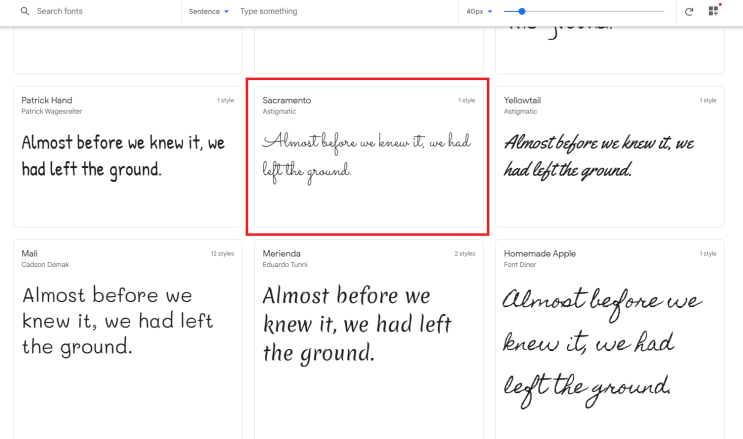
쇼핑몰 처럼 폰트를 고르다가 원하는 폰트가 있으면 클릭해주자.
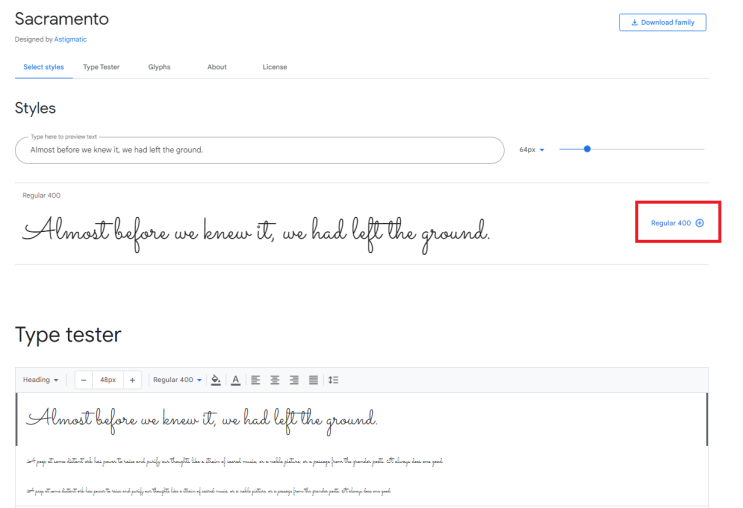
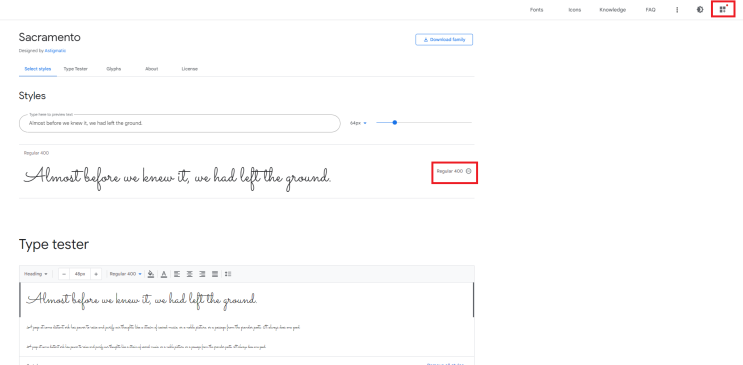
클릭하면 좌측 이미지에 +버튼을 클릭해주자. 이후 +버튼이 -로 보이는 것을 볼 수 있고 페이지 우측 상단에 뭔가 빨간 불이 들어온 것을 볼 수 있다.
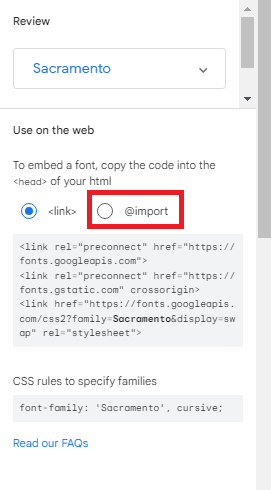
- 클릭해보면 내가 선택한 sacramento폰트가 들어온 것을 확인 할 수 있다.
- 여러개의 폰트를 클릭해서 담을 수 있는 장바구니 같은 곳이다.
- link는 무시하고 @import를 클릭해주자.
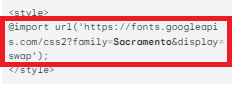
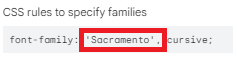
코드가 나오는데 style태그를 제외하고 안의 내용만 복사해주자. 이 복사한 코드를 css/scss에 복붙해주기만 하면된다. 그리고 중요한게 있는데 밑에 적혀있는 CSS rules에 "Sacramento"를 기억해둬야 한다. 나중에 폰트 속성 조정할 때 이 글자를 넣어야 하기 때문이다.
SCSS/CSS에 적용
                                    @import url('https://fonts.googleapis.com/css2?family=Sacramento&display=swap');

body h1{
    font: 100px/1 "Sacramento";
}
아까 복사한 @import를 복사해주기만 하면된다. 이후 h1의 font속성에 크기를 조정해주고 "Sacramento"글자를 넣어주기만 하면 끝이다.
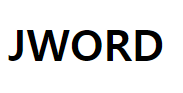
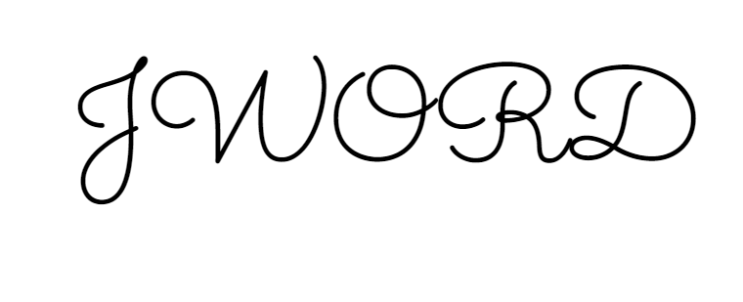
구글웹폰트 사용 후
깔끔하게 잘 들어간 것을 볼 수 있다.
원하는 폰트를 좀 더 빠르게 찾을 수 있는 꿀팁 2가지

원하는 폰트를 좀 더 빠르게 찾기 위한 팁이다. 카테고리,언어,폰트속성을 정해주면 원하는 폰트를 좀더 빨리 찾을 수 있다. 기본적으로 폰트 검색이나 폰트 크기, 언어는 누구나 알 수 있기에 생략하도록 하겠다.
1.카테고리활용
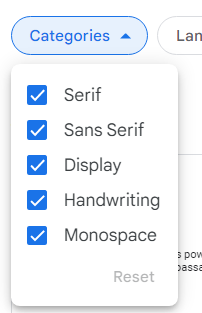
카테고리를 먼저 살펴보자.
- Serif: 명조체로 끝에 삐침이 있는 글자이다. 우리나라의 궁서체 같은 폰트들만 묶었다.
- Sans Serif: 고딕체로 끝에 삐침이 없는 일직선의 글씨체이다. 지금 이 글도 고딕체에 속한다.
- Display : 좀 세련되고 화려한 글씨체이다. 아래 이미지를 참고하자
- HandWriting: 손글씨체이다.주로 영어 필기체가 필요할 때 사용한다.
- Monospace: 글자간의 넓이가 모두 같은 글씨체이다. 아래 이미지를 참고하자.
글꼴예시
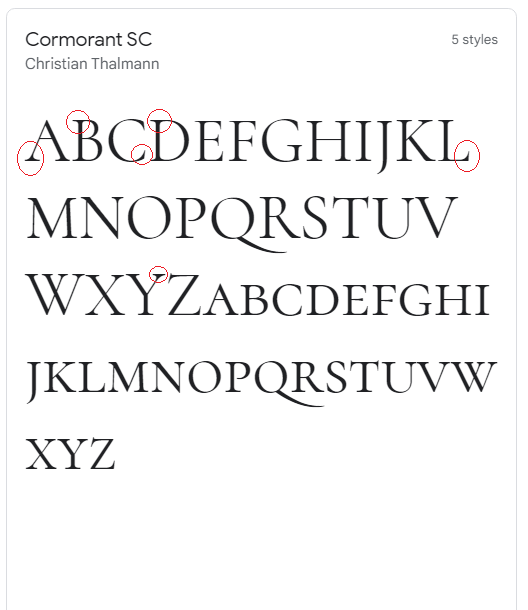
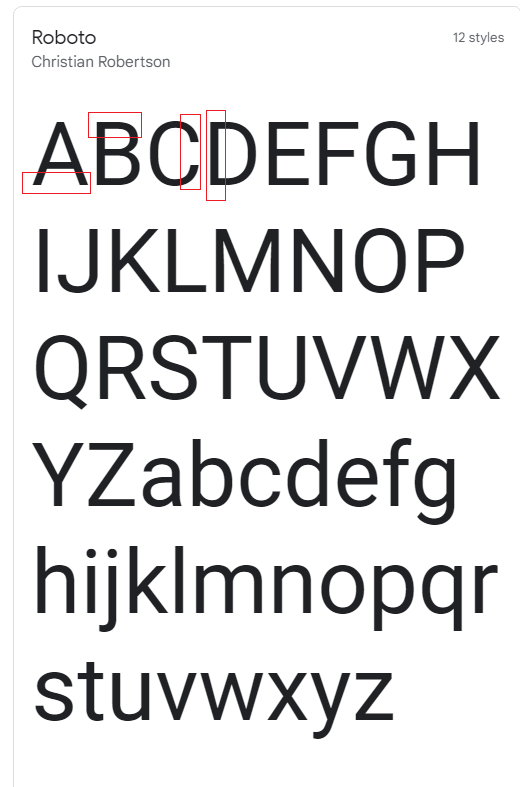
serif(좌) / sans serif (우)
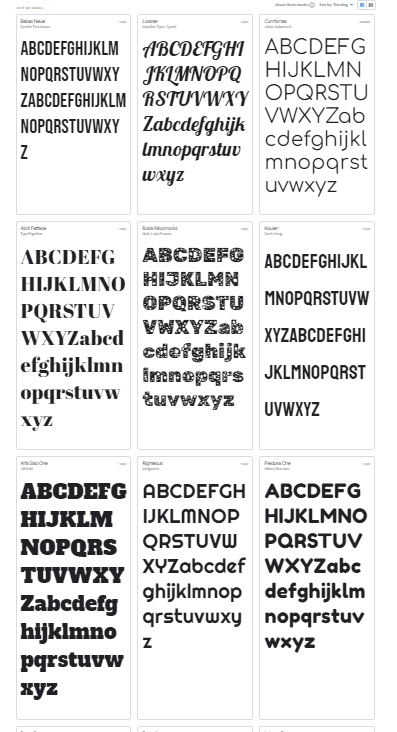
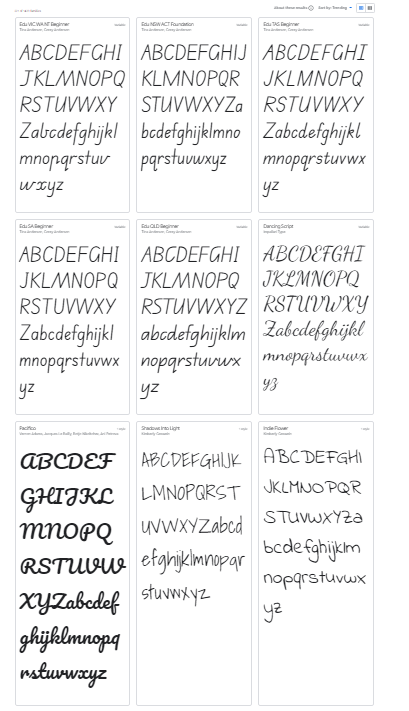
display(좌) / handwriting(우)
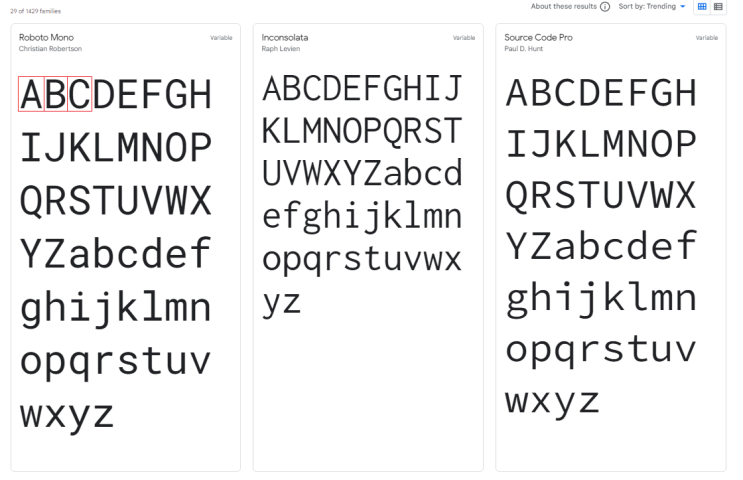
monospace 모든 글자 간격이 일정하다
2.폰트 속성 이용하기
이제 Font properties 카테고리를 활용해보자
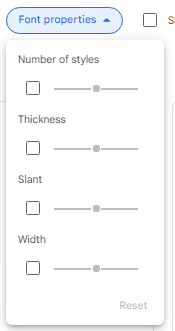
- Thickness : 원하는 폰트 굵기를 지정하여 고를 수 있다. 좌측으로 갈수록 얇은 굵기, 우측으로 갈수록 큰 굵기이다.
- Slant: 기울기를 의미한다. 좌측으로 갈수록 90도로 서있는 글꼴, 우측으로 갈수록 점점 글씨체가 눕는다.
- Width: 말로 설명하기가 어려운데 글자가 좁게 써져있느냐, 넓게 써져있느냐의 차이이다. 그림으로 보면 더욱 이해가 빠르다.
Thickness
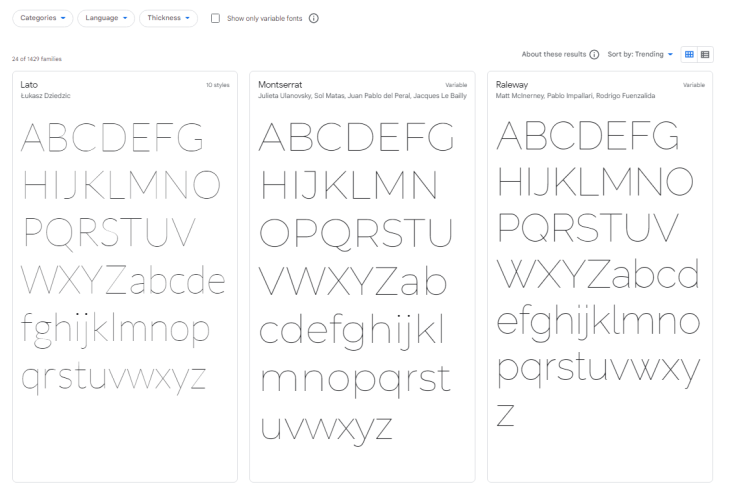
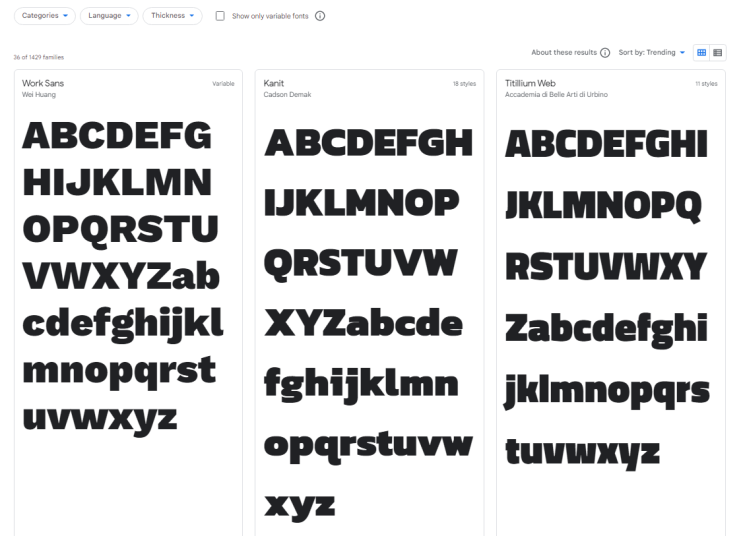
thick0 (좌) / thick100(우)
Slant
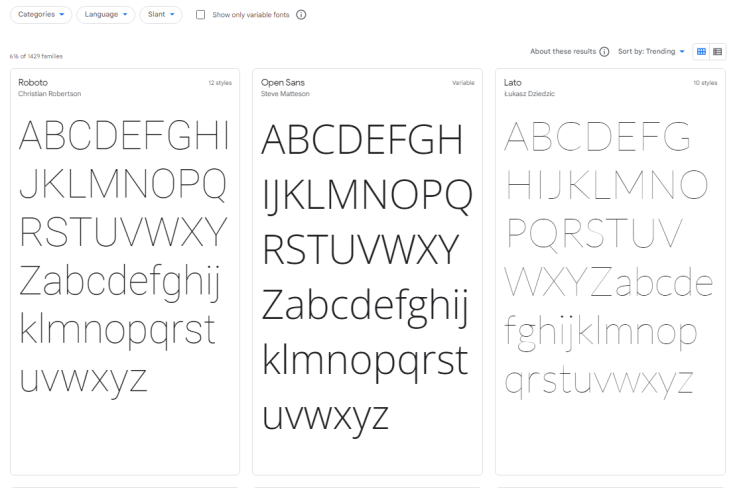
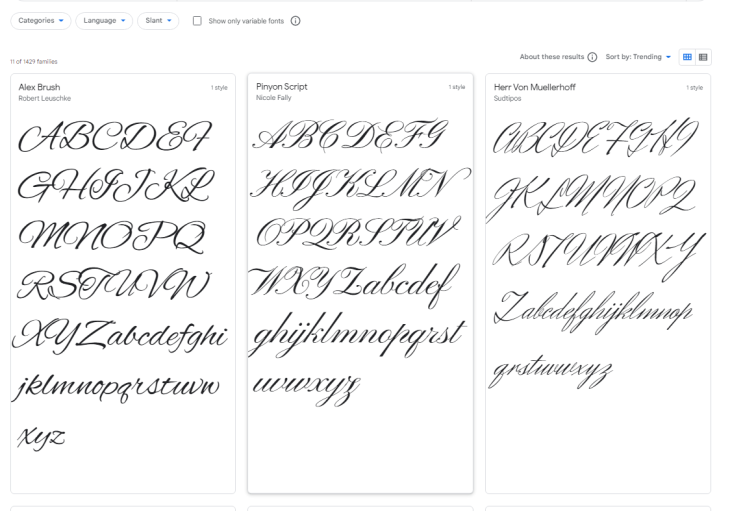
slant0(좌) / slant100(우)
Width
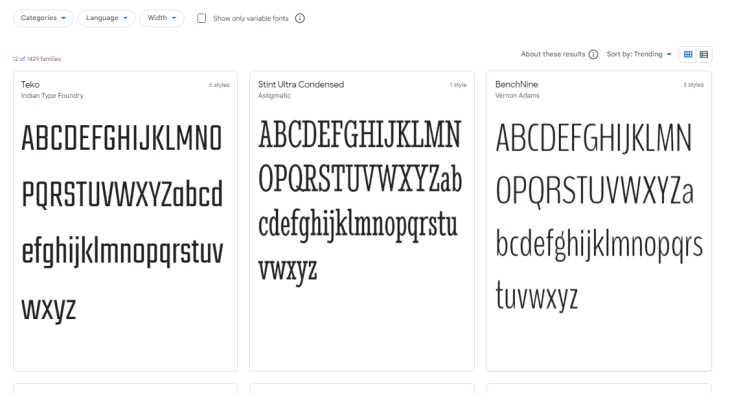
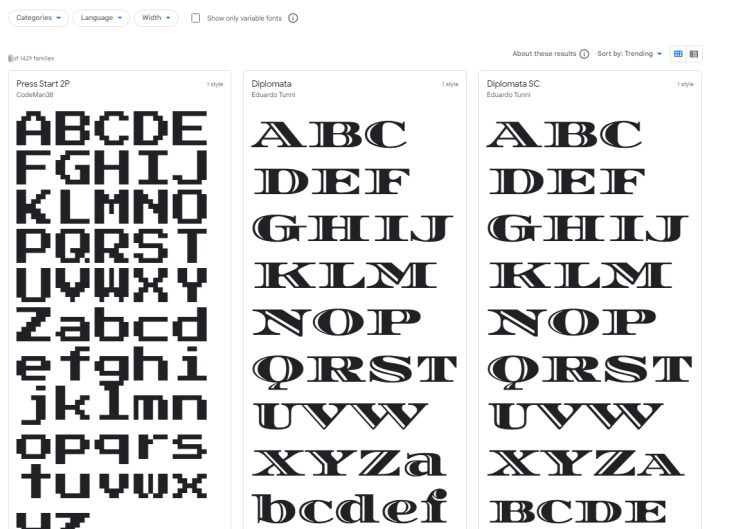
width 0 (좌) / width 100 (우)
thickness와 width가 비슷해보이지만 사진으로 보면 확실히 다르다. width는 자간 자체가 좁은 글씨체이다.