selenium node js설치 해보기(1)
selenium node js설치 해보기(1) — #selenium #셀레니움 #nodejs 학습법 이론 학습을 하기 이전, 명심해야할 학습법이 있다. 1.이해가지 않는...
#selenium #셀레니움 #nodejs
학습법 이론
학습을 하기 이전, 명심해야할 학습법이 있다.
1.이해가지 않는다고 뒤돌아가 다시 보지 말 것
2.외우지 말라
=> 자주 봐서 외워짐을 당하라
=> 크롬을 통해 copy and paste하라
- 이해하는게 중요하다
=> 왜 생겨났는지?
=> 왜 사용하는지?
===> 응용이 가능해진다.
selenium 모듈
selenium모듈
이전글에서 npm과 모듈에 대한 개념을 간단하게 배워봤다. 이제 node js에서 실제로 사용가능한 모듈을 다운받고 활용해보자. 이번글에서 다룰 모듈은 selenium모듈이다.
왜 사용하는가?
selenium 모듈이 왜 처음에 등장했을까? 웹페이지의 반응상태를 확인하기 위해 만들었다는 말이 있는데, 정확히 생겨난 이유는 모르겠다. 하지만 이 모듈을 왜 사용하는지는 잘 알 수 있다.
1. 데이터 크롤링
2. 웹상의 업무를 자동화
셀레니움을 다뤄보면서 느낀건, 매크로를 만드는 것과 비슷하다는 거다. 잘만 활용한다면, 메일 자동으로 보내기, 이웃추가, 좋아요 자동화, 인스타그램 친구추가 자동화 등 등 많은 곳에서 활용할 수 있다.
설치방법
우선 npmjs.com 사이트에 접속해주자. 여기는 수많은 npm라이브러리가 저장된 웹사이트인데, 모든 모듈에 대한 정보를 저장해둔 곳이다.
검색창에 selenium-webdriver를 검색해주자.
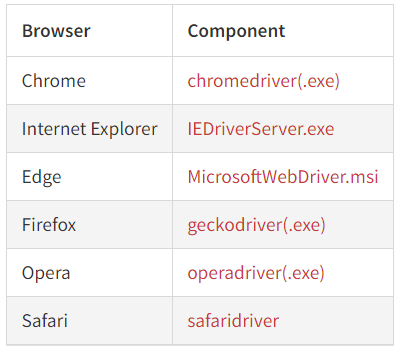
코드로 뭔가를 작성하기 이전에 각 브라우저의 엔진이 필요하다. 나는 크롬을 사용할거기 때문에 크롬드라이드를 다운받아주었다.
검색하면 각 브라우저마다 필요한 드라이버 다운로드 주소가 나오니 본인이 사용할 브라우저에 해당하는 드라이버를 다운받아주자.
실행 - Visual Studio Code
Visual Studio Code를 실행한 후 새로운 파일을 만들어주자. 나는 loing으로 파일명을 만든 후 login.js를 만들어 주었다.
이제 터미널 창을 연 후 npm init을 입력해준 후 yes를 연타해주자.
| npm init |
|---|
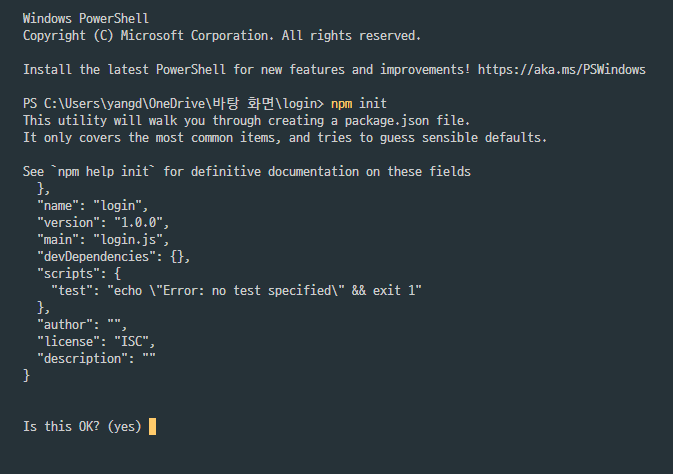
npm init은 package.json을만드는 명령어이다. 새로운 프로젝트나 패키지를 만들때 꼭 만들어서 사용한다.
이제 기본 세팅은 끝났으니 selenium-webdriver를 설치해주자.
| npm install selenium-webdriver |
|---|
설치완료 되었으면 login.js에 json파일이 생성된 것을 볼 수 있다. json파일에는 selenium-webdriver가 찍히는 것을 볼 수 있다. 이제 모듈 설치는 완료 되었고, 다음글에 모듈을 node js에서 불러오는 방법을 알아보겠다.