postman 사용법 Response받아보기
postman 사용법 Response받아보기 — #postman #webserver #java웹서버 #postman사용법 #개발자의도구들 AI스쿨 msa기반 java 백엔드 코스 중...
#postman #webserver #java웹서버 #postman사용법 #개발자의도구들
AI스쿨 msa기반 java 백엔드 코스 중에 공부한 내용을 작성하였습니다
\* 현재 웹 서버 프로젝트를 진행중입니다. 전체적인 목차를 보시려면 여기에서 참고하세요

웹 클라이언트
이전글을 통하여 웹서버가 어떻게 HTTP request를 parsing하고, HTTP response를 만들어 보내는지 구체적으로 다뤄보았습니다. 저는 웹서버만 만들었기 때문에 클라이언트는 이미 만들어진 유용한 도구들 중 하나를 선택해서 사용하였는데요.
오늘은 그중에서 제일 직관적이고 간단하게 웹 클라이언트 역할이 되어줄 postman 을 사용하여 만들어진 webserver가 제대로 동작하는지 알아보았습니다.
postman 사용하기
우선 기본적으로 postman 사이트에 접속 후 로그인을 진행해주세요.
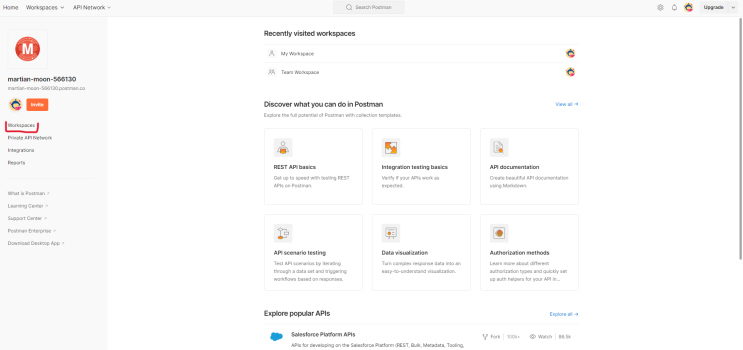
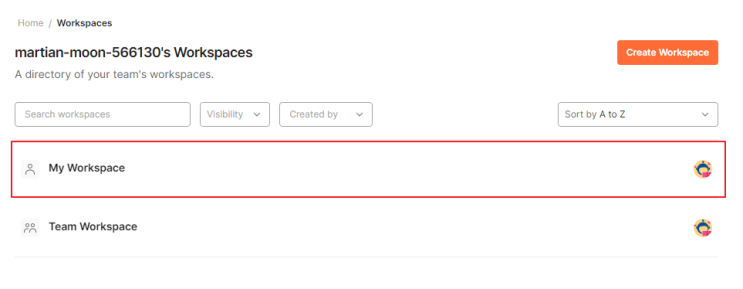
위 화면에서 좌측 workspace를 클릭 해주세요. 이후 한 번더 My WorkSpacke 클릭.
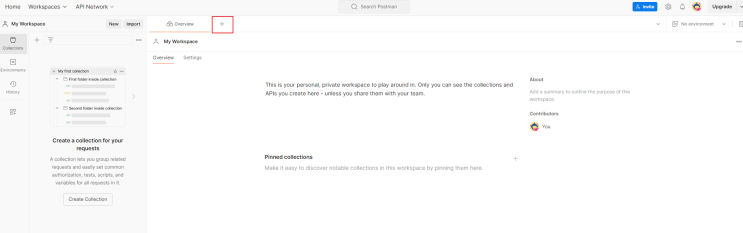
+ 모양을 클릭하면
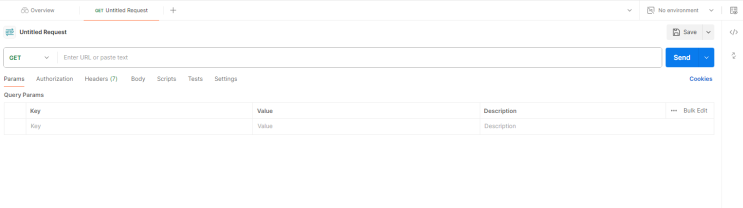
새로운 창이 나오는데, 이제 여기에서 서버로 패킷을 만들어 보낼 수 있습니다.
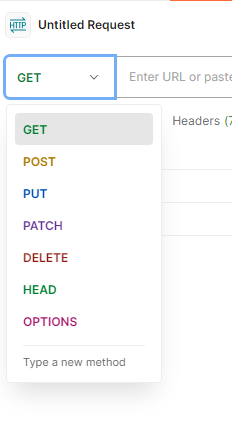
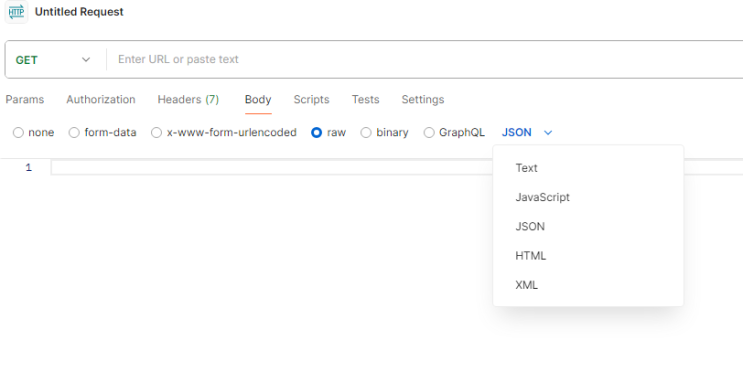
여러 메서드를 지원하고 있고, body도 여러 형태로 보낼 수 있어요.
GET /time 요청 보내기
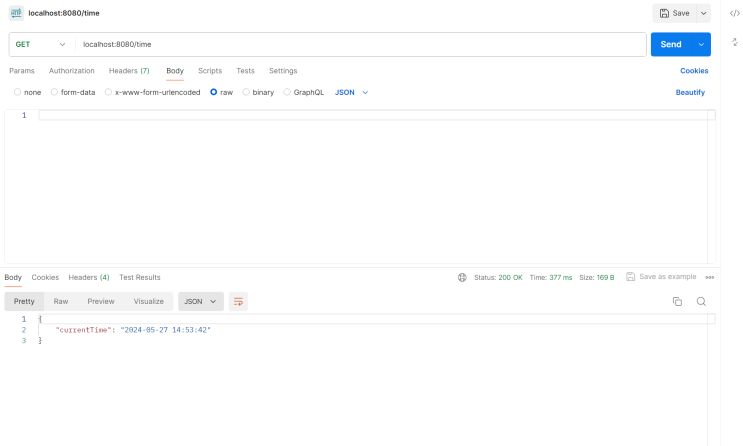
제가 만든 서버에 GET /time 패킷을 보냈더니, Json으로 된 시간 데이터가 잘 온것을 볼 수 있습니다.
이전에 node js 공부할때는 막연하게 이렇게 요청하면 이렇게 데이터가 오는구나 수준만 알았는데. 서버를 직접 구현하고 보니, 모든 데이터는 서버에서 가공하여 보낸다는 것을 깨닫게 되었습니다.
클라이언트와 서버가 잘 약속만 한다면, HTTP프로토콜로 사실상 모든 데이터 전송이 가능하겠구나 싶기도 하네요.
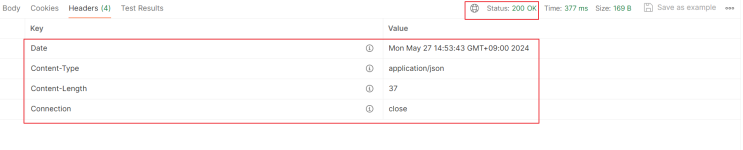
헤더도 보시면 제가 보낸 필드만 잘나오는 걸 보실 수 있습니다.
브라우저에서 테스트하기
기본적으로 브라우저 주소창은 GET메서드를 지원합니다. 그럼 브라우저에 직접 요청을 해도 올바르게 데이터가 와야될 것 입니다.
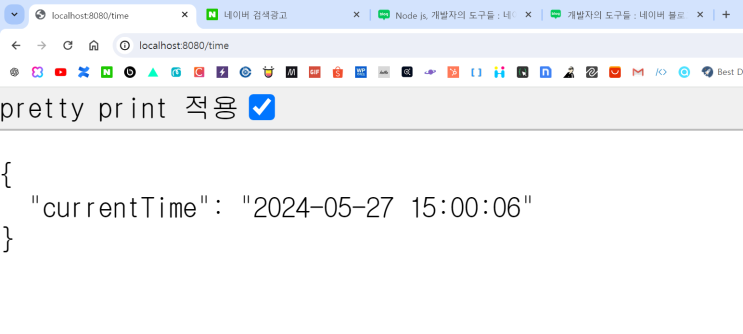
테스트 해보니 문제없이 잘 작동하는 것을 볼 수 있었습니다.