[웹페이지제작] 자바스크립트 innerText를 활용하여 글자넣기(8)
[웹페이지제작] 자바스크립트 innerText를 활용하여 글자넣기(8) — #웹페이지제작 #자바스크립트innerText #csscursor 웹사이트 디자인 소개 및 학습목표 디자인소개 패스트 ...
#Music Player#Naver Blog
#웹페이지제작 #자바스크립트innerText #csscursor
웹사이트 디자인 소개 및 학습목표
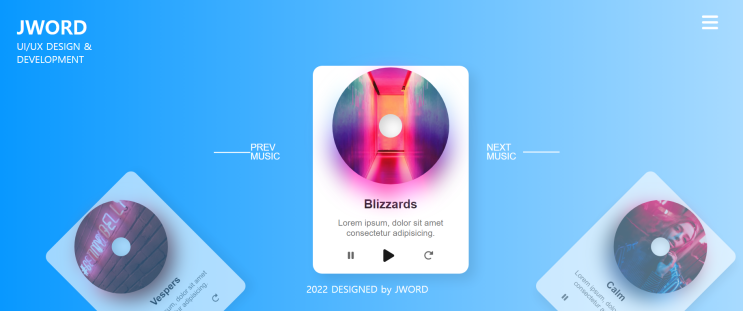
디자인소개
패스트 캠퍼스 "최성일"강사님의 강의를 듣고 내용정리를 한 것 입니다. 디자인은 강의의 템플릿을 아주 살짝 변형하였습니다. 모든 디자인 저작권은 강사님께 있습니다.
학습목표
- 음악패널안에 들어갈 텍스트와 아이콘을 삽입하자
- 자바스크립트 createElement를 이용하여 각패널에 오디오를 넣어보자
사용하는 언어
HTML
- .txt 클래스를 만들어 패널 안쪽에 텍스트와 아이콘을 삽입한다.
CSS
- 패널에 들어간 텍스트와 아이콘을 정렬한다.
JS
- 배열과 innerText를 활용하여 각 패널에 제목을 한번에 넣는다.
HTML
                                    <body>

<main>
  <article class="on">
    <div class="inner">
       <!-- .pic생략 -->

       <div class="txt">
           <h2></h2>
           <p>Lorem ipsum, dolor sit amet consectetur adipisicing.</p>
           <ul>
                   <li class="pause"><i class="far fas fa-pause"></i></li>
                   <li class="play"><i class="fas fa-play"></i></li>
                   <li class="load"><i class="fas fa-redo-alt"></i></li>
              </li>
          </ul>
       </div>
      </div>
  </article>
</main>

</body>
.pic의 형제요소로 .txt를 만들어 준다.
- h2 테그는 내부를 비워둔다. 자바스크립트를 이용하여 넣을 것이다.
- 아이콘은 정지,재생,리플레이 모양 아이콘을 넣어준다. .pause / .play / .load 클래스를 준다.-> 나중에 자바스크립트를 이용할 것
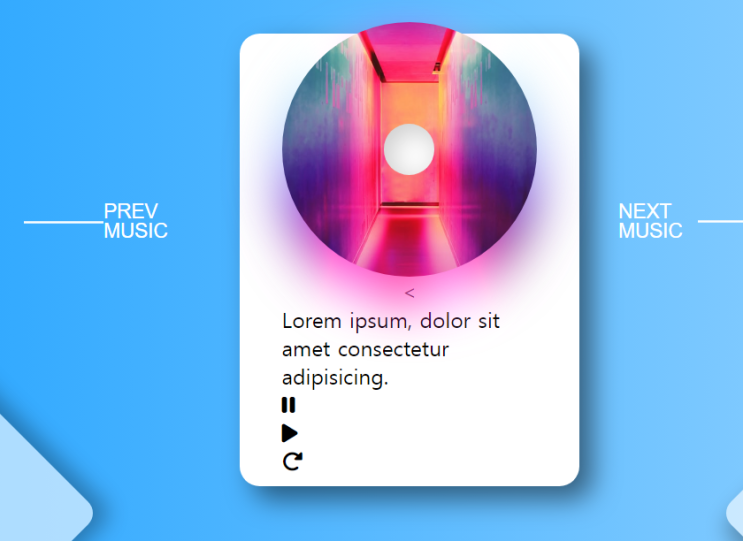
h2,p, li 등 블록요소이다 보니 자동 줄바꿈이 되서 보기에 별로다 CSS를 조정하여 모양을 만들어주자.
CSS
.txt 모양 잡아주기
                                    .txt {
     width: 100%;
     text-align center
}
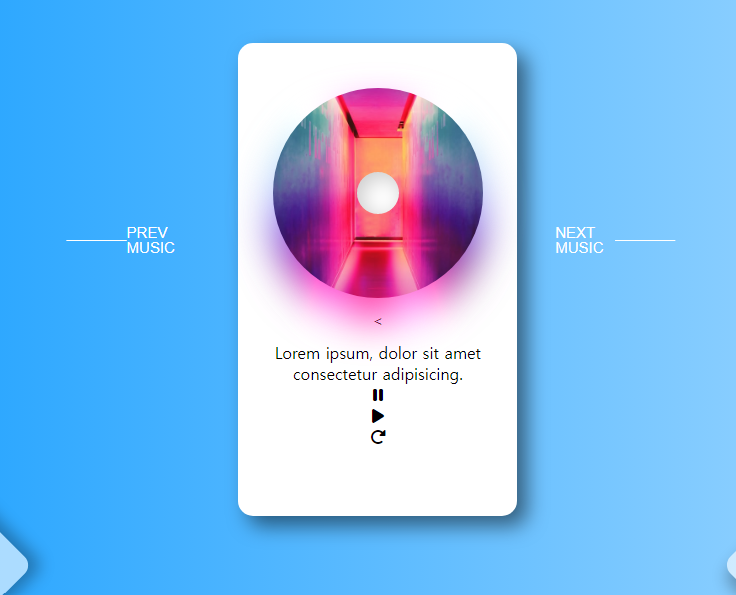
txt큰틀
- text-align: center;을 활용하여 세로정렬을 우선 헤준다
                                    .txt {
    p{
      font: 14px/1.2 'arial';
      color: #777;
      margin-bottom: 3vh;
    }

   ul{
     display:flex;
     justify-content: space-around;

  }
}
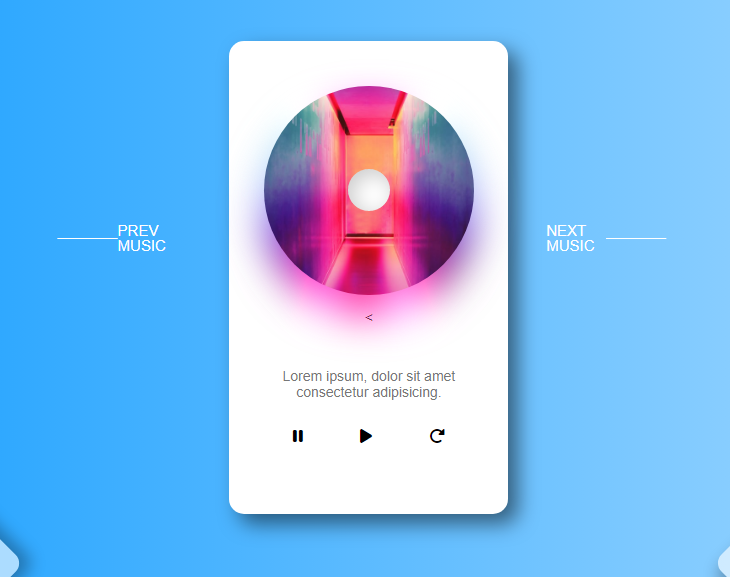
p테그 ul테그 모양 잡아주기
P테그
- font : 14px/1.2 'arial' (자주 나오니 외우면 도움 될 듯)
ul테그
- display : flex; // 아이콘 세로정렬
- justify-content : space-around ; // 양 끝에 여백을 두며 일정한 간격 균등배치
                                    .txt {

   ul{
     display:flex;
     justify-content: space-around;
     li{
         cursor: pointer;
         opacity: 0.6;
         transition: 0.5s

           &.play{
              transform: scale(1.5);
              opacity: 0.9;
           }

           &:hover{
               transform: scale(1.5); opacity:0.8;
               &.play{
                transform: scale(2); opacity: 1;
               }
            }
       }
   }
}
li테그 , 아이콘 디자인 수정
li
- cursor:poniter; // li테그에 마우스를 올리면 마우스가 바뀜: 버튼처럼 만들기
- opacity: 0.6; //살짝 흐리게 만들기
- transition: 0.5s // scale up 할 때 부드럽게 하기 위해 속도 부여
.play
- scale & opacity 조절//play 버튼을 다른 아이콘보다 좀 더 크게구현
:hover(마우스 포인트가 올라갔을 때)
- 전체적으로 scale 더크게 opacity 더 선명하게 조정
- .play는 다른 아이콘보다 더 크게 조정
JS
                                    const list = frame.querySelector("article") //list= 패널 하나 하나
const names=["Blizzards", "Calm", "Dusty_Road", "Escape", "Payday", "Retreat", "Seasonal", "Vespers"];

names.forEach((name, index)=>{
  const h2 = list.querySelector(".txt h2")
  h2.innerText = names[index];

})
각 패널에 이름 넣기
list = 각 패널 하나 하나
names = 이미지/음악명을 배열로 만든 것
foreach
- list.querySelector로 h2를 찾아줌
- h2.innerTxet=names\[index\];
이해: 배열이 foreach문을 순회하면서 배열 순서대로 패널에
하나씩 h2안에 글자가 들어간다.
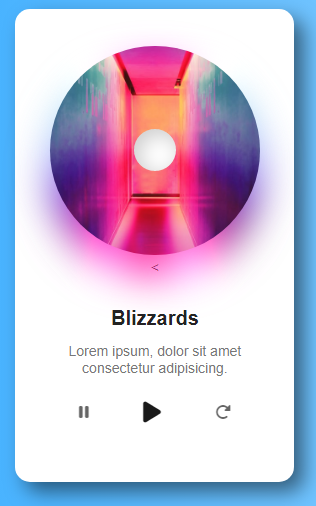
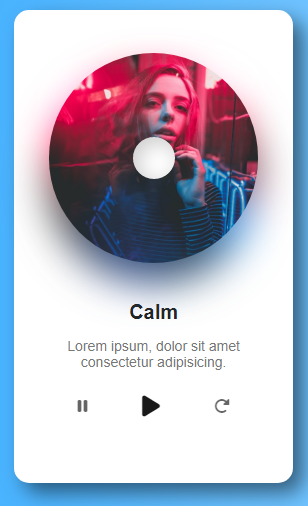
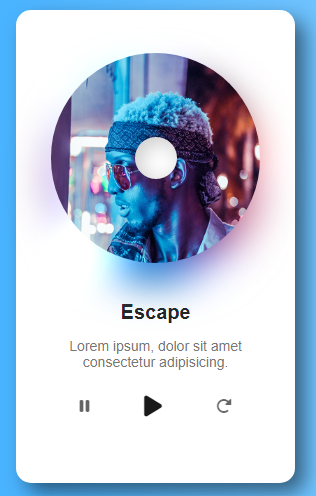
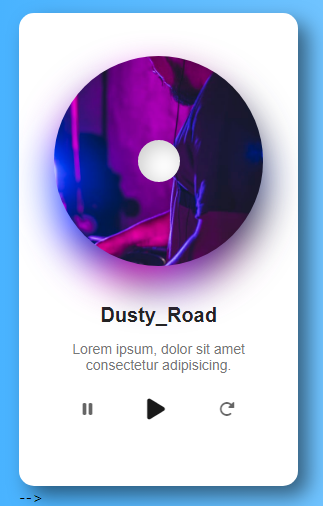
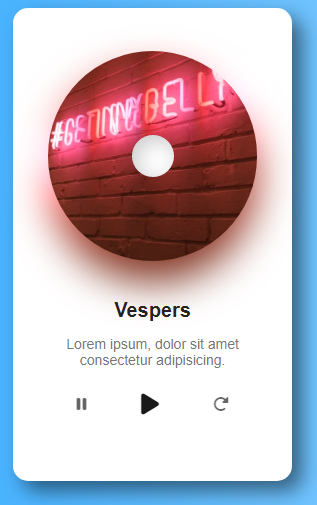
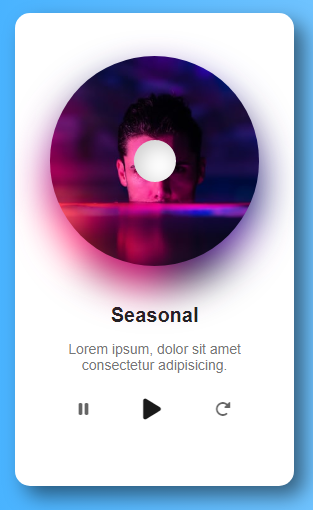
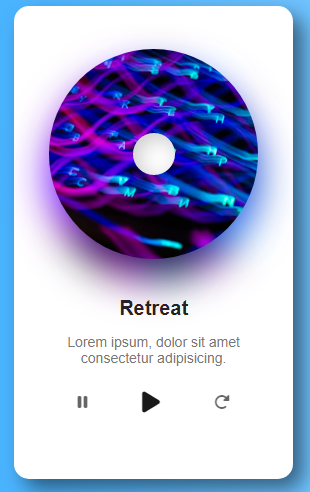
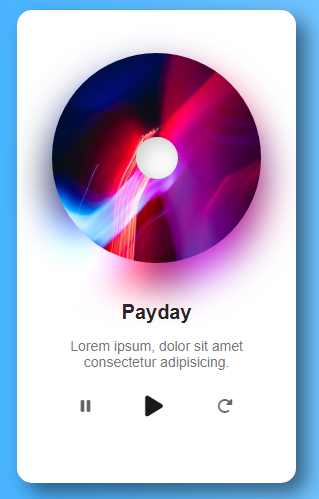
모든 요소에 이름이 들어갔다.
학습결과
짚어갈 포인트
- css - cursor:pointer; & 세부 컨텐츠 디테일 디자인
- js - innerText
before & after
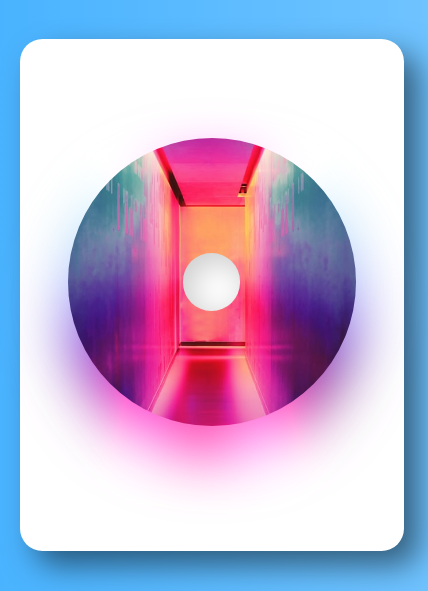
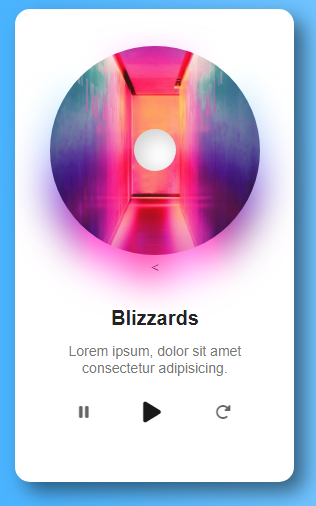
음악 패널안에 제목,설명 텍스트, 플레이, 정지, 다시재생 버튼이 추가되었다.
이제 끝이 보인다. 다음에는 audio를 넣고 CD를 회전시킬 것이다.