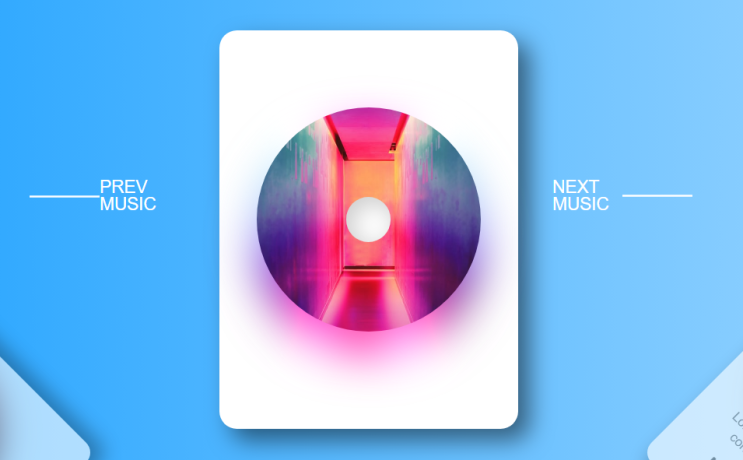
[웹제작] css 가상선택자 before/after와 filter를 활용하여 이미지 꾸미기 (7)
[웹제작] css 가상선택자 before/after와 filter를 활용하여 이미지 꾸미기 (7) — #사이트만들기 #가상선택자 #웹제작 웹사이트 디자인 소개 및 학습목표 디자인소개 패스트 캠퍼스 "최...
#사이트만들기 #가상선택자 #웹제작
웹사이트 디자인 소개 및 학습목표
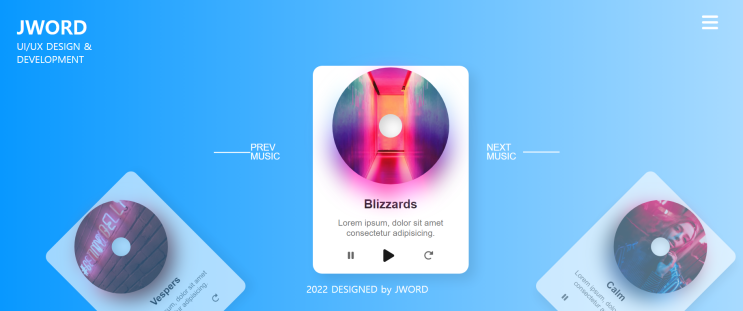
디자인소개
패스트 캠퍼스 "최성일"강사님의 강의를 듣고 내용정리를 한 것 입니다. 디자인은 강의의 템플릿을 아주 살짝 변형하였습니다. 모든 디자인 저작권은 강사님께 있습니다.
학습목표
- 가상선택자 CSS before/after를 활용하여 패널을 CD모양으로 꾸며보자
사용하는 언어
HTML
- .pic클래스 안쪽에 .dot를 만들어 작은점을 만들어 CD모양을 구현할 것이다.
CSS
- 가상 선택자 before/after요소를 사용하여 둥근 CD가 겹치게 만들자
- 한쪽 CD를 내리고 filter를 활용하여 CD에서 은은한 빛이 나도록 구현한다.
HTML
                                    <body>

<main>
  <article class="on">
    <div class="inner">
       <div class="pic">
          <div class="dot">
          </div>
       </div>
    </div>
  </article>
</main>

</body>
main>article>.inner>.pic>.dot을 넣어 CD구멍을 만들 것이다.
CSS
1.before/after로 백그라운드 이미지 넣기
                                    main{
 article{
   .pic{
     &::before, &::after{
       content="";
       display=block;
       width:100%;
       hegiht: 100%;
       position: absolute;
       top: 0px;
       left : 0px;
       border-radius: 50%;
       background-repeat: no-repeat;
       background-position: center;
       background-size: cover;
       background-image: inherit;
      }
    }
  }
}
긴 내용이긴데 하나씩 천천히 알아보도록 하자
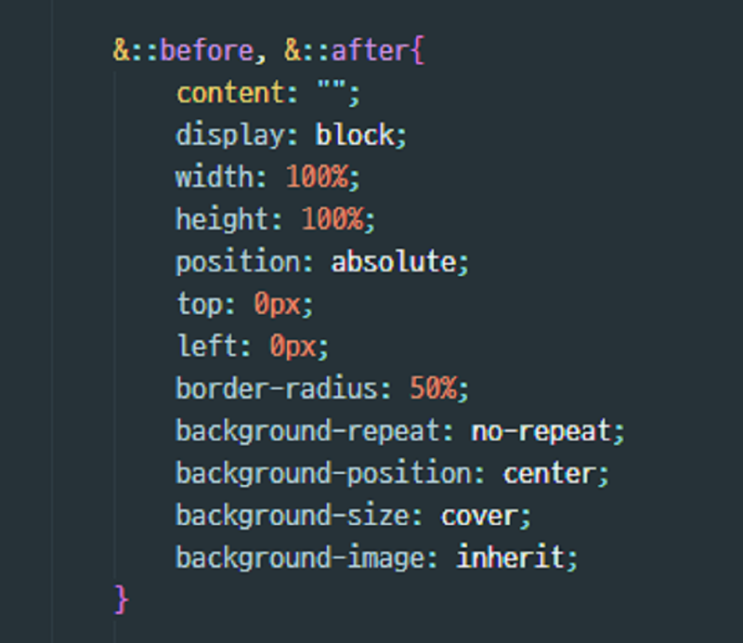
before/after요소를 활용하여 이미지 겹치게 놓기
- 가상요소를 우선 블록화해준다. content="", display=block;
- border-radius // 원형으로 둥글게
- background-image: inherit; //부모 요소 이미지를 그대로 가져옴
- background-size: cover; //이미지가 부모요소 크기에 딱맞게 조정된다.
아래 결과를 확인하자
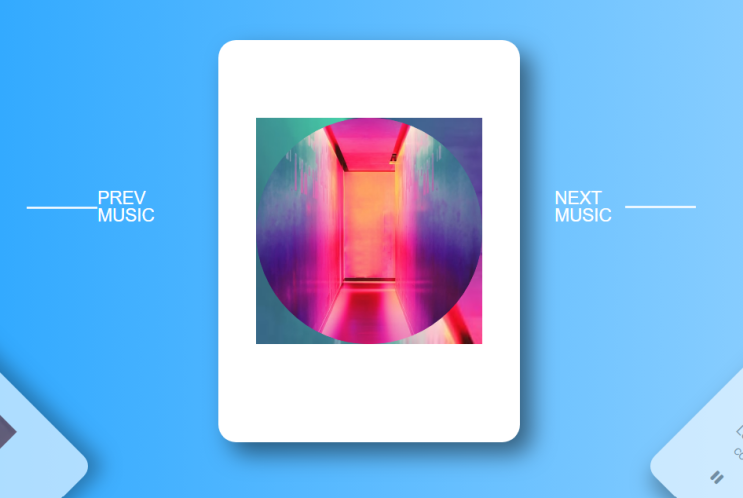
background-image: inherit;을 통하여 두개의 이미지가 겹쳐서 보인다. 사실 before과 after에 이미지가 들어간거라 3개의 이미지가 겹쳐져있는 상태이다. 본래의 이미지는 inherit용이었으니 안보이도록 숨기자.
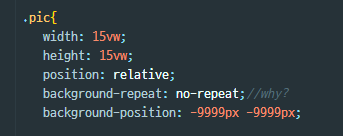
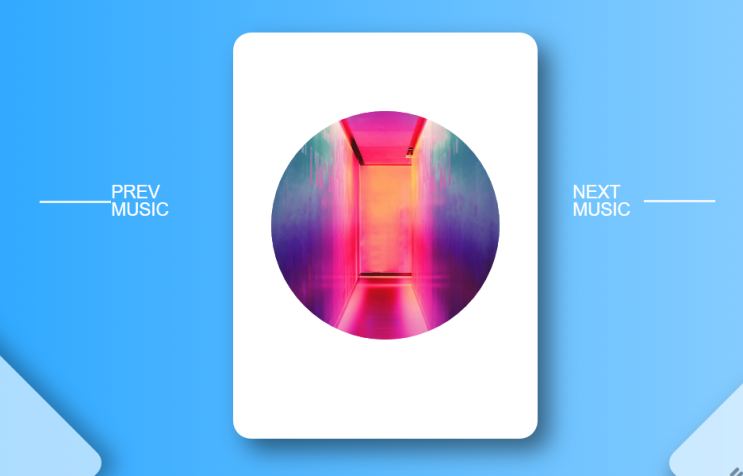
background-positiond을 통하여 부모요소의 이미지를 완전히가렸다.이제 before과 after요소가 겹쳐져있다. 하나를 내려서 은은한 빛을 구현하자
2.filter를 통해 은은한 빛을 구현하자
                                     &::before{
                    transform: translateY(10%);
                    filter: blur(20px) brightness(160%); //주변에 빛나도록 표현하는 거
           }

before와 after요소 이미지가 겹쳐져있는 상태이다.
before요소의 이미지를 살짝 내리고 filter를 적용하여 은은한 빛을 구현하자
(filter는 나중에 설명링크를 달아두겠다)
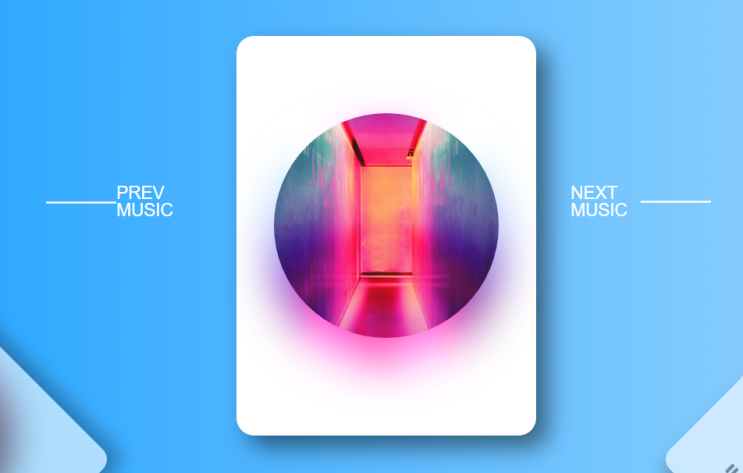
3. class dot css적용하여 CD모양 완성하기
동그란 원형 모형을 완성시켰지만 아직 뭔가 밋밋하다. CD모양이니 가운데가 뚫여있으면 좋을 것 같다.
HTML로 만든 clas dot을 활용하자
                                    css

 main{
    article{
     .pic{
       .dot{
         width:3vw;
         height: 3vh;
         position: absoulte;
         border-radius: 50%;
         background: #fff;
         z-index:3;
         box-shadow: inset 5px 5px 20px rgba(0,0,0,.2);
          }
       }
   }
}
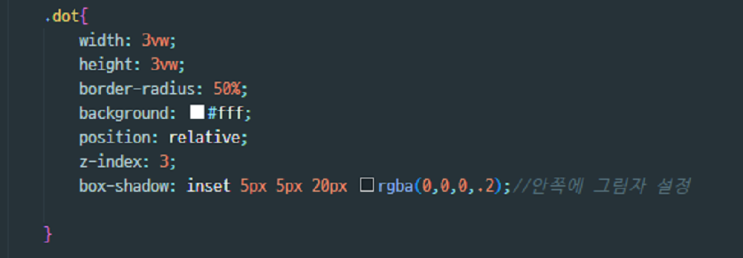
z-index: 3; //before,after이미지 요소보다 위에 적용해야하기 때문에 3으로 주었다.box-shadow: inset //inset을 설정하면 안쪽으로 그림자가 생긴다.
학습결과
짚어갈 포인트
- background-size: cover; 로 pic크기에 딱맞게 이미지가 배치되었다.
- before/after요소로 이미지를 넣었다.
- #cssfilter효과를 활용해 은은한 빛을 구현했다.